1. Как пользоваться ПКМ в случае установки совместно с сервером БД на одном компьютере
Основной мотив такого случая: у инженера-инсталлятора имеется компьютер, предназначенный для настроек и обслуживания нескольких систем разных объектов, которые он будет сопровождать.
Предполагается отсутствие у инженера-инсталлятора опыта работ.
1.1. На компьютер установить ПКМ при подключении к Internet с трафиком не менее 300 мБ. Установку проводить по одному из вариантов, описанных в главе "Как установить ПКМ на компьютеры".
1.2. При первичной установке в варианте с автоматической установкой SQL-сервера при прохождении шага по п. 1.10 появится окно с предложением подтвердить наименования БД.
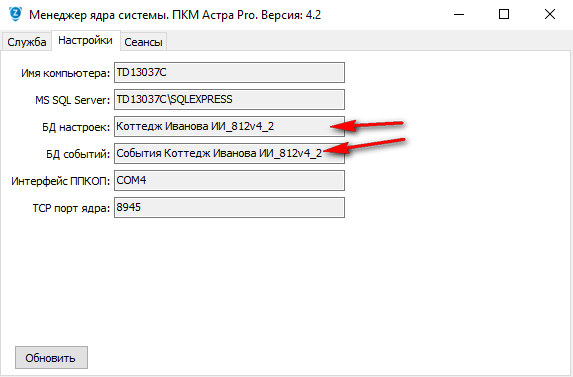
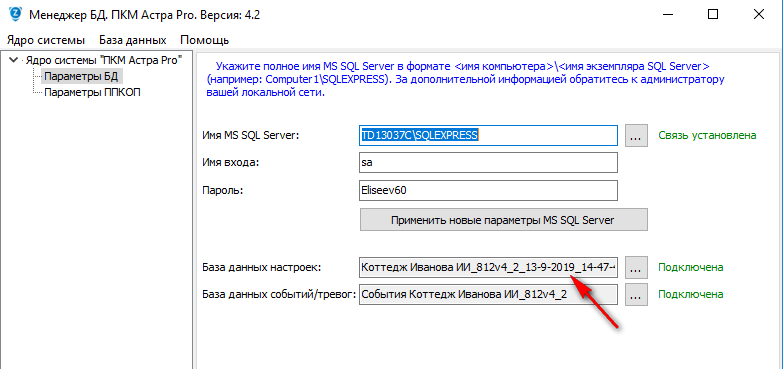
Можно согласиться с предлагаемыми наименованиями, но имея в виду, что инженеру придется в дальнейшем обслуживать еще и другие объекты, рекомендуется выбрать наименования с каким-либо условным индексом принадлежности к объекту и наименованием ППКОП в серии. В связи с тем, что ведется постоянная работа по совершенствованию программного обеспечения, рекомендуется в индексе предусмотреть номер версии ПКМ, только что устанавливаемого для использования. Пример наименований ("Коттедж Иванова ИИ_812v4_2" и "События Коттедж Иванова ИИ_812v4_2").
1.3. Сразу же после завершения установки запустить Менеджер Ядра и проверить подключение Ядра именно к этим БД
1.4. Дальнейшее первое подключение ППКОП с помощью USB-кабеля приведет к автоматическому подключению его к службе Ядра. Это подключение будет сопровождаться появлением номера виртуального COM-порта в поле "Интерфейс ППКОП" Менеджера Ядра
1.5. В результате настройки системы будет формироваться БД настроек для ППКОП системы, размещаемой на объекте "Коттедж Иванова ИИ". Каждое следующее подключение будет выполняться к Ядру с БД с выбранными наименованиями. Если в процессе настройки PIN-код Инженера будет изменен согласно требований нормативной документации (см. раздел Структура прав в главе "ППКОП серии Pro"), то каждое подключение должно сопровождаться вводом этого измененного PIN-кода.
Предупреждение!
Настоятельно рекомендуется измененный PIN-код Инженера сохранять (записывать и т. п.) любым удобным способом с указанием наименований БД или объекта. В случае утраты неизбежна процедура сброса настроек в заводские значения с полным повтором всех работ по настройке системы.
1.6. Предположительно инженеру-инсталлятору необходимо выполнять настройку еще одной системы ОПС, размещаемой на другом объекте. Например объекта "Торговый Дом" с комплектом оборудования на основе ППКОП Астра-8945 Pro.
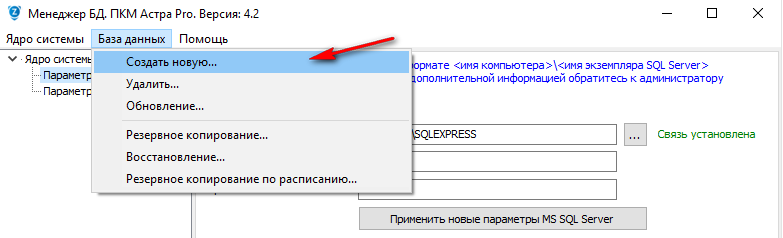
Для этого открыть Менеджер БД вводом текущего PIN-кода и выбрать в меню создание новых БД
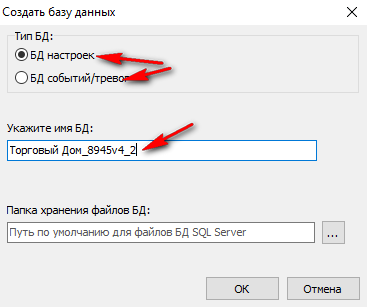
Создание новых проводить по очереди БД настроек и БД событий с новыми наименованиями
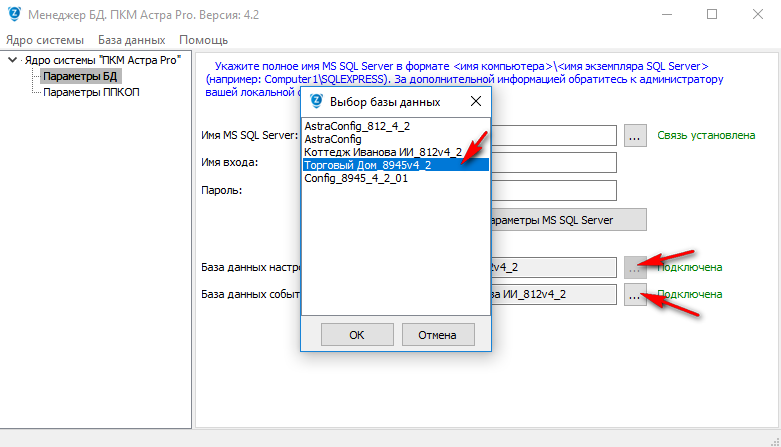
1.7. Для каждой из БД (настроек и событий) нажимая кнопки "Подключена" открыть списки выбора и произвести выбор вновь созданных БД.
Дождаться подтверждения об успехе перехода Ядра на вновь созданные БД.
Новые БД для объекта "Торговый Дом" являются такими же "пустыми и чистыми", какими были вновь созданные для первого объекта "Коттедж Иванова ИИ". В них присутствует только лишь предустановленный PIN-код Инженера по умолчанию «1 2 3 4 5 6». Поэтому выход из Менеджера БД возможен вводом именно этого PIN-кода по умолчанию. В дальнейшем PIN-кода Инженера будет изменен.
Таким образом каждому комплекту БД каждого объекта будет соответствовать свой PIN-код Инженера, выбранный по воле инженера-инсталлятора.
Настоятельно рекомендуется вести реестр объектов с PIN-кодами Инженера любым удобным способом.
Метод переключения БД прост:
- запуск Менежера БД с вводом PIN-кода текущих БД
- переключение БД
- выход из Менеджера БД вводом PIN-кода новых БД.
1.8. По завершению настроек системы каждого объекта выполнить резервное копирование БД настроек. Эта операция необходима для 3-х основных целей:
- возможный перенос ПКМ на другой компьютер или анализ БД событий на другом компьютере
- обращения в службу технической поддержки для разрешения каких-либо существенных технических вопросов и получения рекомендаций.
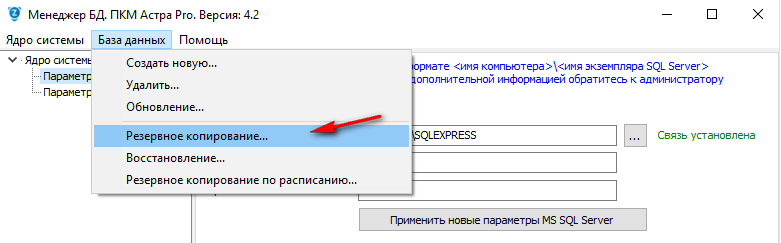
Для этого открыть Менеджер БД и выбрать в меню резервное копирование БД
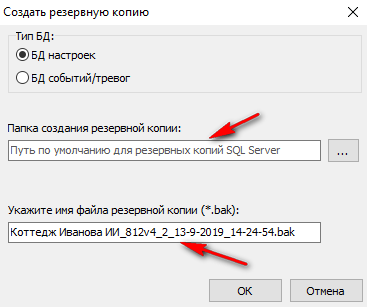
В открывшемся окне в полях:
- "Папка создания резервной копии" не рекомендуется производить изменения (могут возникнуть сложности, определяемые параметрами SQL-сервера, принятыми по умолчанию в конкретной сборке)
- "Укажите имя резервной копии (*.bak)" указано имя БД настроек с временем создания.
Принять и продолжить нажатием кнопки "ОК"
В папке по адресу C:\Program Files\Microsoft SQL Server\MSSQL14.SQLEXPRESS\MSSQL\Backup будет создан файл резервной копии с указанным наименованием.
Аналогично создается резервная копия БД событий.
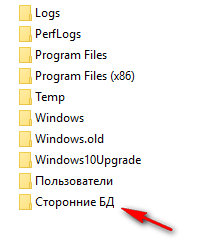
1.9. При переносе БД настроек на другой компьютер установить на нем ПКМ по методике из главы "Как установить ПКМ на компьютеры" с созданием названий БД по умолчанию. Файлы резевной копии БД настроек и резервной копии БД событий любым способом перенести на этот компьютер. Поместить их в папку с любым наименованием, созданную в корневом каталоге диска C:\. Например, "Сторонние БД"
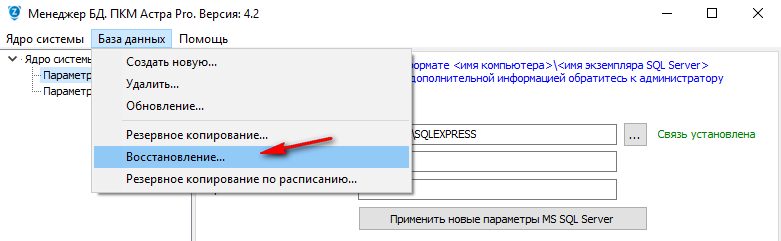
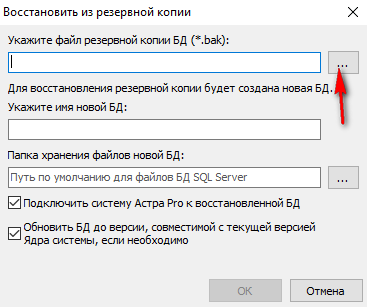
1.10. Открыть Менеджер БД и выбрать в меню восстановление из резервных копий
В открывшемся окне необходимо заполнить пустые поля. Для этого нажать кнопку навигации
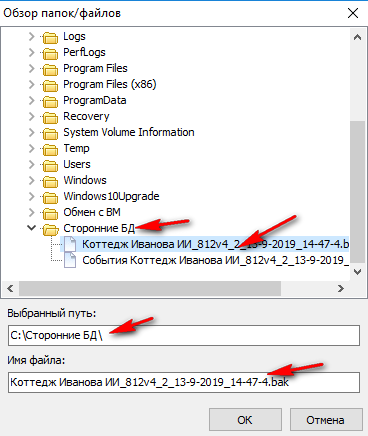
В дополнительном навигационном окне выбрать и развернуть ранее (в п 1.9) созданную папку "Сторонние БД" и выбрать резервную копию для восстановления
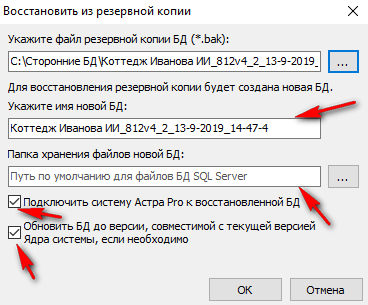
Произойдет заполнение полей:
- "Укажите файл резервной копии БД(*.bak)" - не изменять
- "Укажите имя новой БД" - имя при желании можно изменить, но можно и оставить с указанной датой.
Внимание!
Установить флажок ("√") в поле "Подключить систему Астра Pro к восстановленной БД" только в случае, если PIN-код Инженера восстанавливаемой БД известен.
Если PIN-код инженера неизвестен, установка недопустима, так как приведет к последующей невозможности закрытия Менеджера БД. А в случае, если он будет закрыт принудительно через Диспетчер задач Windows, последующие подключения любых ППКОП будут невозможны. Лечиться такая ситуация будет только переустановкой ПКМ.
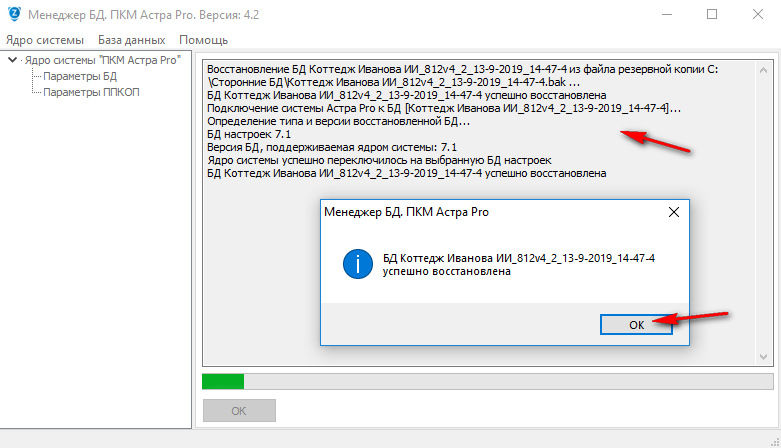
1.11. Дождаться конца процедуры восстановления с сообщением об успешности. Проверить лог. Завершить процедуру нажатием кнопок "ОК"
1.12. По окончании восстановления произойдет автоматическое переключение Ядра на восстановленную БД, если эта процедура была заявлена в п. 1.10 установкой соответствующего флажка ("√")
Аналогично восстанавливается БД событий.
Внимание!
Для анализа БД событий на стороннем компьютере обязательна передача на него комплекта БД настроек и БД событий.
1.13. Модуль обновления ПО независим от функционирования Ядра и может быть установлен на любой компьютер индивидуально и самостоятельно. Работа с Модулем обновления ПО подробно рассмотрена в последующих главах начиная с главы "Обновление ПО устройств".
2. Как пользоваться ПКМ для настройки нескольких систем ОПС с разными версиями ПО ПКМ и ППКОП
2.1. Для каждого объекта БД должны быть созданы и поименованы так, как это рекомендовано в п.1.6 предыдущего раздела.
2.2. В случае использования ППКОП и ПКМ одной версии для разных объектов их при переходе от объекта к объекту инженеру-инсталлятору необходимо использовать Менеджер БД для соответствующих переключений БД, как это рекомендовано в п.1.7.
2.3. В случае использования ППКОП и ПКМ разных версий для разных объектов при переходе от объекта к объекту инженеру-инсталлятору необходимо безжалостно использовать переустановку ПКМ соответствующих версий (версии ППКОП и ПКМ совпадают). Процедура удаления длится доли минуты, установки - как правило занимает не более 2,5 - 3-х минут.
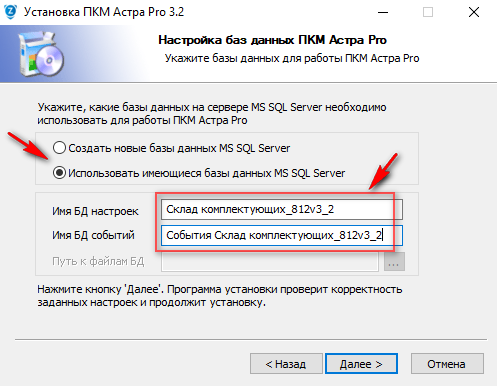
При переустановке в момент, когда установщик предложит создание комплекта БД с наименованиями по умолчанию ("AstraConfig", "AstraEvents"), сделать выбор в пользу использования имеющегося комплекта БД ППКОП того объекта, который необходим. В примере приведен переход на более старую версию v3_2, но переход на более высокую версию аналогичен
В процессе установкиПКМ БД будут подключены к Ядру и по завершению можно сразу же работать с соответствующим ППКОП.
2.4. Случай, когда необходимо провести апгрейд (смену ПО) ППКОП тоже является вариантом работы с несколькими версиями ППКОП и ПКМ, но для одного объекта, и порядок действий несколько меняется.
Здесь нет действующего комплекта БД, на который необходимо переключиться при переустановке ПКМ новой версии. Его нужно либо создать заново при переустановке ПКМ с последующей инициализацией из обновленного ППКОП, либо использовать действующий старой версии с конвертацией при переустановке ПКМ.
Первый вариант прост, легко применим для системы ОПС невысокой сложности, не имеющей настроенных графических планов для локального мониторинга с помощью модуля Монитор.
И не применим в случае, если крупная система имеет развитые графические планы с настроенными графическими регионами разделов (подробности в главе "Настройка локального мониторинга"). Для сохранения графических планов пригоден только второй вариант.
Внимание! Важно!
Для выполнения быстрых переустановок рекомендуется всегда хранить на компьютере маленький реестр-таблицу с наименованиями БД объектов, версий ПКМ и PIN-кодов Инженеров, а так же хранить распакованные дистрибутивы ПКМ разных использованных версий, чтобы при возникновении необходимости не обращаться на сайт всякий раз для скачивания.
Предупреждение!
Не стремиться обновить все более старые обслуживаемые системы новым актуальным ПО!
Из опыта наших постоянных партнеров: такие действия вызовут неоправданное масштабное увеличение трудоемкости с неизмеримо мизерным выигрышем.
Все немного сложнее при апгрейде по второму варианту для сохранения всех значений БД, включая настройки развитых графических планов с графическими регионами разделов.
3. Как использовать ПКМ в случае распределенной установки на компьютерах в локальной сети (LAN)
Основной мотив такого случая: на объекте предполагается стационарное компьютерное наблюдение с системой ОПС. При этом имеется компьютер, включенный в локальную сеть (LAN) для настроек и обслуживания системы и в ней есть еще компьютеры, на которых предполагается наблюдение.
Условием успешного использования является приобретение инженером-инсталлятором минимального опыта хотя бы на одной успешно настроенной системе ОПС простейшим способом одного компьютера.
3.1. На компьютер, предназначенный для стационарного подключения к ППКОП, установить ПКМ при подключении к Internet с трафиком не менее 300 мБ. Установку проводить по одному из вариантов, описанных в главе "Как установить ПКМ на компьютеры".
С точки зрения корректных политик безопасности именно на этом компьютере должен функционировать SQL-сервер для постоянного ведения журнала событий. Но могут быть и иные точки зрения.
Предполагается, что установка SQL-сервера производится именно на этот компьютер.
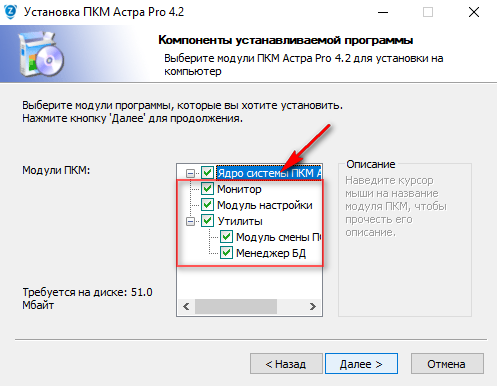
3.2. Во время установки ПКМ при выборе компонентов обязательно предусмотреть установку Ядра. Остальные компоненты целесообразно установить для настройки и отладки системы, хотя впоследствии при эксплуатации они могут не использоваться, за исключением Менеджера БД
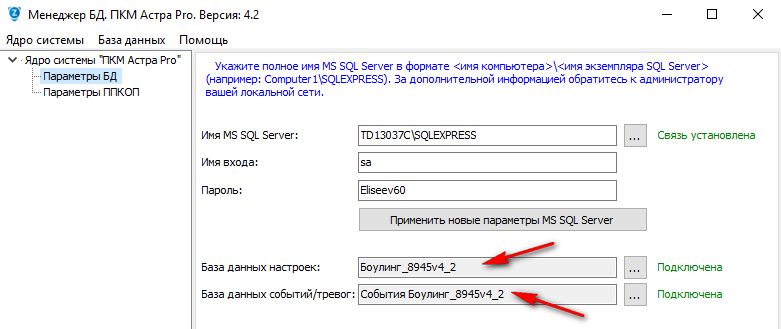
3.3. В процессах настройки системы и последующей эксплуатации системы прямой необходимости в переключениях БД возникать не будет, так как компьютер будет использоваться для мониторинга единственного подключенного к нему ППКОП. И тем не менее, при установке ПКМ или позже с помощью Менеджера БД полезно создать комплект БД в наименованиях которого будет условный индекс принадлежности к объекту, наименование ППКОП в серии и номер версии ПКМ. Пример наименований ("Боулинг_8945v4_2" и "События Боулинг_8945v4_2")
3.4. Емкость создаваемой БД событий ограничена, но очень велика (10 ГБ) и практически заполнение ее недостижимо в разумные сроки. Тем не менее по достижению порога заполнения SQL-сервер производит автоматическое принудительное резервирование в папку по адресу C:\Program Files\Microsoft SQL Server\MSSQL14.SQLEXPRESS\MSSQL\Backup с автоматическим присвоением индекса даты и времени.
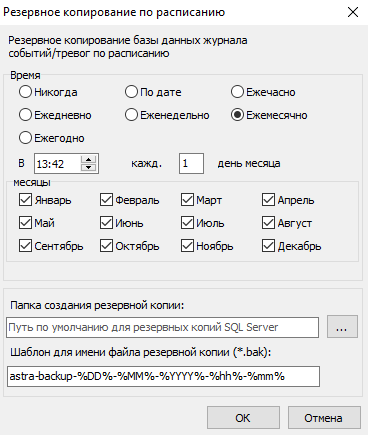
Для анализа событий, что необходимо бывает службе охраны крупного объекта, полезно настроить автоматическое резервирование по расписанию. Процедура будет работать сохраняя резервные копии в ту же папку даже в отсутствие открытого модуля Монитор.
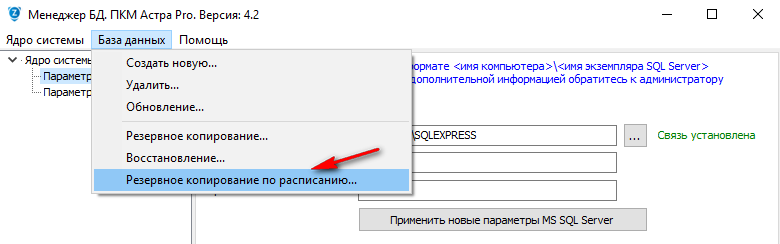
Для этого в меню Менеджера БД выбрать резервное копирование по расписанию
В дополнительном окне сделать выбор нужного варианта (для примера - выбор ежемесячного расписания)
Кроме этого в случае необходимости немедленного создания резервной копии выполнить процедуру, описанную в п. 1.8.
Следует помнить, что анализ на любом компьютере любой резервной копии возможен только через процедуру восстановления из нее, описанную в п.1.10.
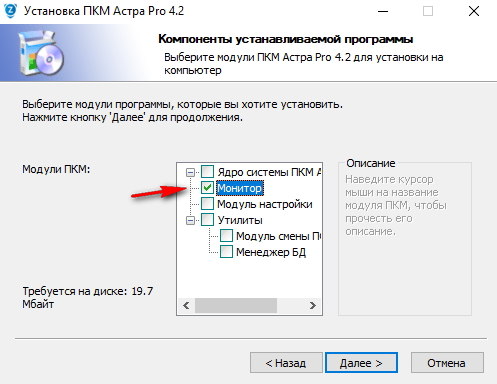
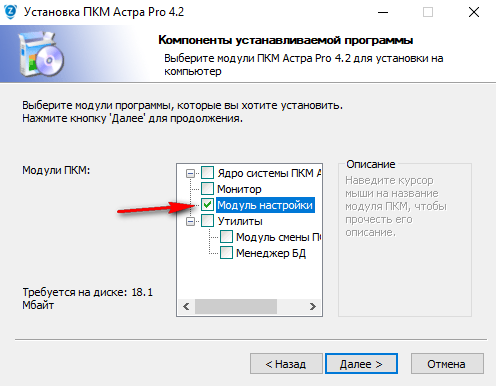
3.5. Как правило для наблюдения за системой ОПС крупного объекта могут использоваться несколько компьютеров (рабочих мест) с модулями Монитор. Установку ПКМ на каждый из них произвести с выбором только одного компонента
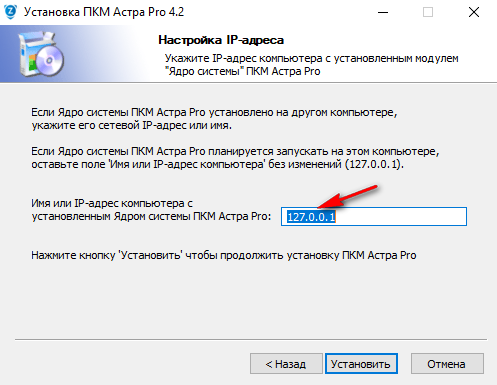
На следующем шаге работы установщика ввести IP-адрес компьютера в локальной сети, на котором установлено Ядро и SQL-сервер по п.3.2 (адрес получить у системного администратора сети)
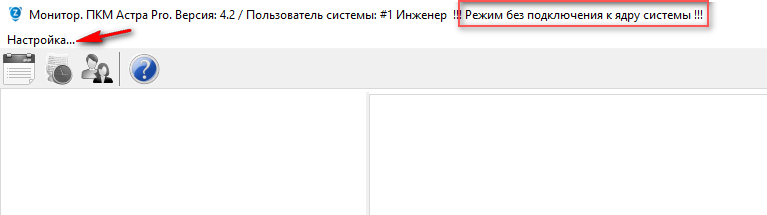
Если адрес не был введен при установке или что-то идет неудачно при открытии модуля Монитор, его окно будет пустым с единственным активным пунктом меню "Настройка"
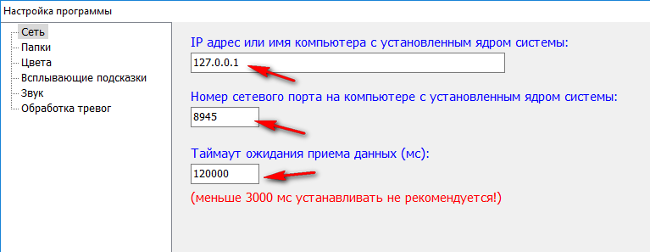
Открыть дополнительное окно настройки и проконтролировать значение IP-адреса, уточнить у системного администратора. Номер порта и время ожидания не корректировать. Повторить попытку подключения. Работоспособность должна быть восстановлена, в противном случае обратиться к администратору сети за помощью
3.7. Для настроек системы ОПС крупного объекта может использоваться компьютер с Модулем настройки, находящий в локальной сети (LAN) удаленно от ППКОП. Установку ПКМ на него произвести с выбором только одного компонента (аналогично п. 3.5)
На следующем шаге работы установщика ввести IP-адрес компьютера в локальной сети, на котором установлено Ядро и SQL-сервер по п.3.2 (адрес получить у системного администратора сети)
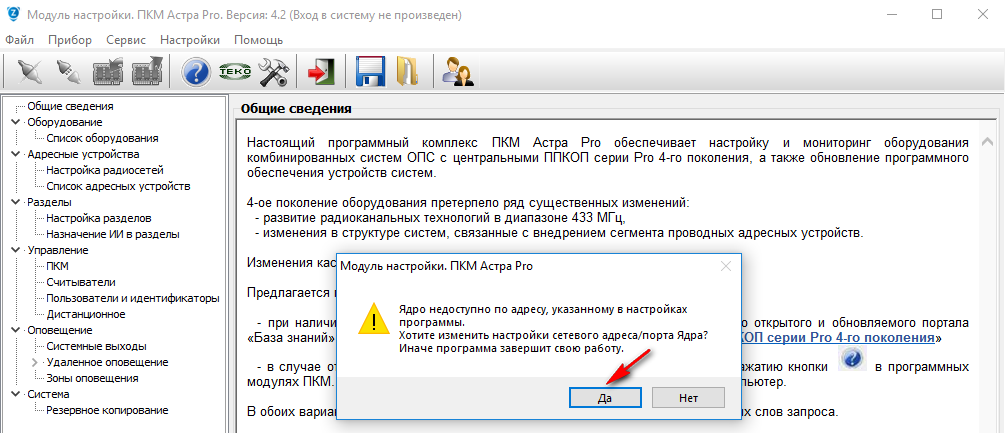
Если адрес не был введен при установке или что-то идет неудачно при открытии Модуля настройки, появится предупреждение. Продолжить нажатием кнопки "Да"
Откроется дополнительное окно настройки, в котором проконтролировать значение IP-адреса, уточнить у системного администратора. Номер порта не корректировать. Повторить попытку подключения. Работоспособность должна быть восстановлена, в противном случае обратиться к администратору сети за помощью
4. Как использовать ПКМ в случае распределенной установки на компьютерах в локальной сети (LAN) и удаленно в Internet-сети
Основной мотив такого случая: на объекте не предполагается стационарное компьютерное наблюдение за системой ОПС. При этом имеется компьютер, включенный в локальную сеть (LAN) для настроек и обслуживания системы, соединенный с ППКОП системы. Из локальной сети имеется выход в Internet-сети, где удаленно находятся компьютеры, на которых предполагается наблюдение.
Условием успеха является приобретение инженером-инсталлятором и администратором локальной сети минимального опыта на успешно настроенной и функционирующей системе ОПС в локальной сети.
4.1. Выполнить все необходимое из п.2
4.2. Для удаленного наблюдения за системой ОПС крупного объекта выполнить установку модуля Монитор из состава ПКМ аналогично описанному в п.3.5.
При запросе установщика IP-адреса ввести адрес узла сети, обеспечивающего выход в Internet-сеть
Адрес получить у администратора сети. Он обязан будет выполнить необходимые сетевые настройки для обеспечения постоянного безопасного соединения компьютера с Ядром, подключенного к ППКОП с Internet-сетью. Кроме этого после попытки открытия модуля Монитор и вызова настроек из меню
в дополнительном окне настройки проконтролировать значение IP-адреса, и ввести номер порта, полученного так же у администратора сети. Время ожидания не корректировать. Выполнить попытку подключения. Работоспособность должна быть обеспечена, в противном случае обратиться к администратору сети за помощью
4.3. Установка Модуля настройки на удаленный в Internet-сеть компьютер допустима, но не рекомендуется, так как из-за сбоев в сети возможна потеря управляемсти ППКОП.